

本文记录个人开发与产品实践。涉及版本、功能和服务条款的时效信息,请以当前产品页面与实际验证结果为准。
跳过 Win11 微软账号登录:三套 OOBE 本地账户方案
新电脑首次开机卡在"登录微软账号"界面时,可以先用以下方法创建本地账户绕过微软账号登录。这些方法主要在 Windows 11 OOBE(开箱即用体验)阶段生效,部分方法在新版本系统中可能已被微软逐步封堵,建议按顺序尝试。
方法一:直接创建本地账户(最快)
适用条件:OOBE 阶段停留在微软账号登录界面。
- 在登录界面按下
Shift + F10;部分笔记本需要按Fn + Shift + F10。 - 在弹出的命令行窗口中输入:
start ms-cxh:localonly - 按回车后通常会弹出"创建本地账户"窗口,直接填写用户名和密码即可完成本地账户设置。
此方法在很多 Windows 11 新机上仍然可用,但微软已在新版本中逐步封堵 OOBE 本地账户相关命令。
方法二:通过 OOBE\BYPASSNRO 命令绕过
适用条件:方法一无反应或命令无效。
- 同样在登录界面按
Shift + F10调出命令行窗口。 - 输入以下命令后回车:
OOBE\BYPASSNRO - 系统会自动重启。
- 重启后到联网界面时,断开网线或不连接 Wi-Fi。
- 界面应出现"我没有 Internet"和"继续执行受限设置"选项。
- 选择后即可创建本地账户。
该方法在微软社区有传统说明,但部分新版 Windows 11 可能已失效。
方法三:通过注册表绕过网络限制
适用条件:OOBE\BYPASSNRO 命令无效或不识别。
- 在命令行窗口中依次输入:
reg add HKLM\SOFTWARE\Microsoft\Windows\CurrentVersion\OOBE /v BypassNRO /t REG_DWORD /d 1 /f shutdown /r /t 0 - 重启后断网,检查是否出现"我没有 Internet"和"继续执行受限设置"选项。
- 出现后继续操作即可创建本地账户。
Windows 11 Pro 专属路径
如果使用 Windows 11 Pro,登录界面若有"为工作或学校设置登录"相关选项,可改为域加入(Domain join instead),也可以借此创建本地账户。该路径通常比家庭版更容易成功。
风险与建议
- 建议优先尝试
start ms-cxh:localonly,无效时再尝试OOBE\BYPASSNRO。 - 不要随意运行来源不明的网络下载脚本,可能带来安全风险。
- 这些绕过方法均依赖 OOBE 阶段的网络与系统版本限制,微软可能在新版本中继续收紧,因此方案存在失效可能。
查看电脑面板信息的常用命令
在 Windows 系统中,以下命令可用于查看计算机硬件配置:
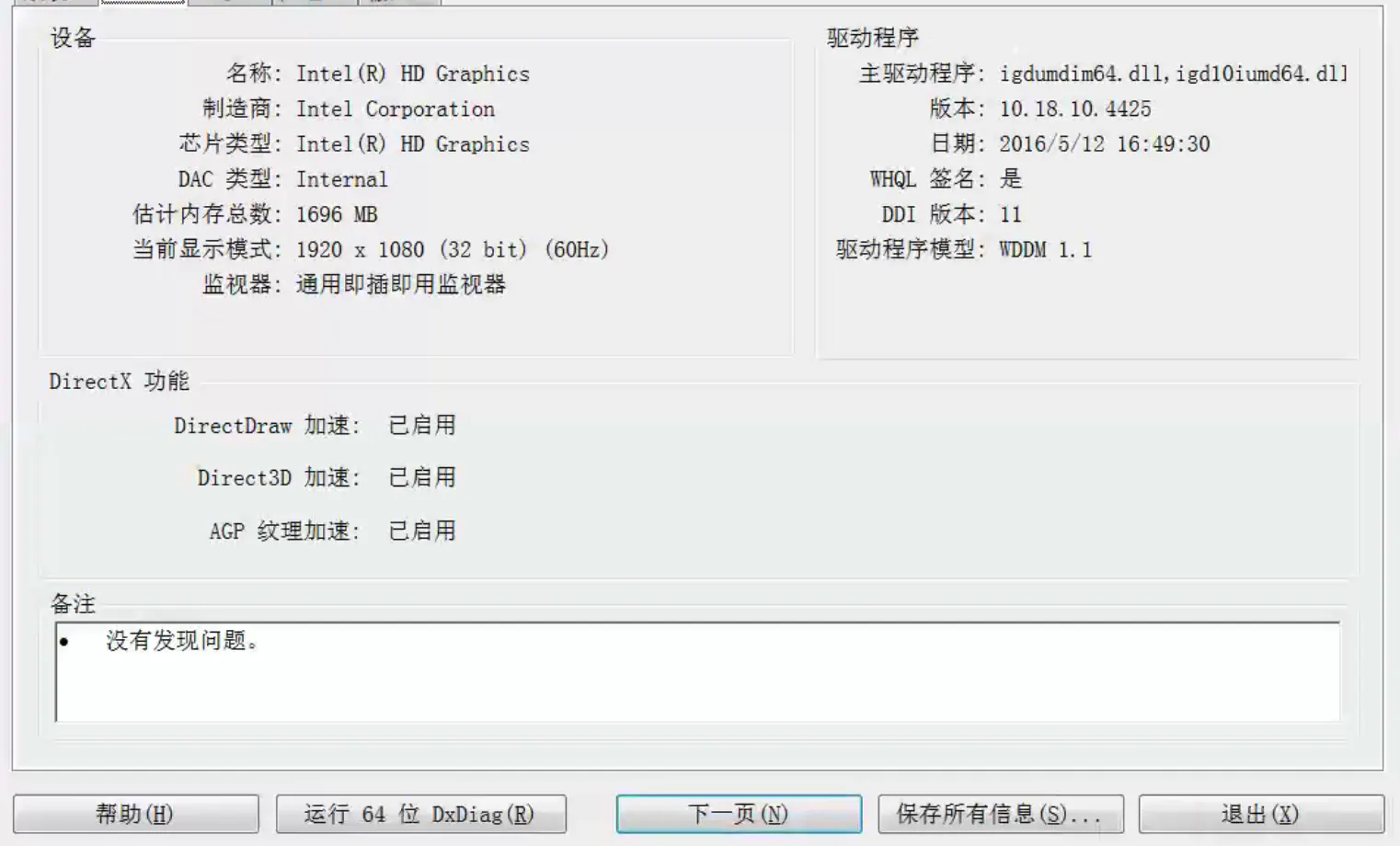
systeminfo:显示操作系统版本、系统类型、处理器、内存、BIOS 版本等详细信息。dxdiag:在"运行"对话框中输入,可查看显卡、声卡等 DirectX 相关硬件与驱动信息。wmic cpu get name,NumberOfCores,NumberOfLogicalProcessors:获取 CPU 名称、核心数和逻辑处理器数量。wmic memorychip get capacity:查看内存容量。wmic diskdrive get model,size:查看硬盘型号和容量。
重装系统的准备工作
制作启动 U 盘时推荐使用微PE工具箱。该工具无广告,自带常用工具,但需要自行导入系统镜像,且多数情况下用于磁盘清理。
镜像以 Windows 7 正版系统为例使用时,需自行准备 360 带网卡驱动的离线包,否则安装后无法联网。联网后再使用 360 安装驱动,重点包括声音与显示驱动。
说明:作者在文中表示,360 在驱动安装和软件管理方面较为方便,因此在公司环境中使用,但个人电脑并不会安装。这里仅复述原作者观点,读者需根据自身情况评估安全风险。
常见问题
- Q:
Shift + F10无反应怎么办? A:尝试Fn + Shift + F10,或在全键盘笔记本上确认功能键是否需要组合触发。 - Q:三种方法都无效怎么办? A:可能是 Windows 11 新版已封堵对应命令,建议使用已存在的本地账户登录,或通过其他方式进入系统后再调整账户设置。
- Q:Windows 11 家庭版是否支持域加入? A:原文中 Windows 11 Pro 的域加入创建本地账户路径仅适用于 Pro 版本,家庭版通常没有该选项。
会员和卡密服务用于支持产品维护、内容更新与后续技术实践。
一起改进应用
问题与功能建议
记录问题、提交 Bug 或分享新想法,开发者的处理进度会显示在这里。
被采纳 +10 积分,开发完成再 +40 积分。积分可兑换管理员开放的卡密商品。
正在确认登录状态…
正在加载反馈…